电脑设备管理器出现异常的常见原因与解决方法
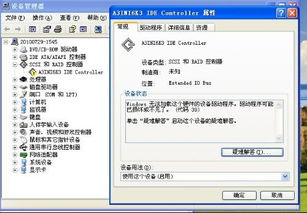
在计算机软硬件及辅助设备批发和日常使用中,设备管理器出现异常提示是常见问题之一。这类问题通常表现为设备旁有黄色感叹号、问号或红色叉号,意味着系统未能正确识别或驱动该硬件,或设备存在冲突、故障。
常见原因
- 驱动程序问题:未安装、过时、不兼容或损坏的驱动程序是最常见的原因。
- 硬件冲突:两个或多个设备使用了相同的系统资源(如IRQ、I/O地址)。
- 硬件故障:设备本身出现物理损坏或连接不良。
- 系统更新或变更:Windows更新后可能导致原有驱动不兼容。
- 病毒感染:恶意软件可能干扰硬件正常识别。
解决步骤
- 识别问题设备:
- 打开设备管理器(右键点击“此电脑”->“管理”->“设备管理器”)。
- 查看带有黄色感叹号或错误标识的设备,记录设备名称和错误代码。
- 更新驱动程序:
- 右键点击问题设备,选择“更新驱动程序”,可尝试自动搜索更新。
- 若自动更新无效,可访问设备制造商官网(如显卡、声卡品牌)下载最新驱动手动安装。
- 卸载并重新安装驱动:
- 在设备管理器中右键点击问题设备,选择“卸载设备”,勾选“删除此设备的驱动程序软件”,重启电脑后系统会尝试重新安装驱动。
- 检查硬件连接:
- 如果是外部设备(如USB设备、打印机),重新插拔或更换接口测试。
- 内部硬件(如内存条、显卡)可关机后重新插拔确保接触良好。
- 使用系统还原:
- 若问题出现在近期系统更新或软件安装后,可尝试使用系统还原功能恢复到之前正常的状态。
- 扫描病毒和系统文件:
- 运行杀毒软件全盘扫描,并使用命令提示符(管理员)运行
sfc /scannow修复系统文件。
- 联系专业支持:
- 如果以上方法无效,可能是硬件故障,建议联系计算机软硬件批发商或专业维修人员检测硬件。
预防建议
- 定期更新驱动程序,尤其是显卡、芯片组等关键设备。
- 安装硬件时确保兼容性,避免使用来源不明的驱动软件。
- 对重要数据定期备份,以防硬件故障导致数据丢失。
通过以上步骤,大多数设备管理器问题都能得到有效解决。如果问题持续存在,请及时寻求专业技术支持,以免影响电脑正常使用。
如若转载,请注明出处:http://www.nlgeees.com/product/71.html
更新时间:2026-10-13 18:20:48